这篇教程解决什么:把一篇文章、一套课程笔记、一个方法论,变成一整套风格统一、可直接发布的知识卡片。最后交付的不是几张不能改的图片,而是一个可以继续编辑的 HTML 工作台。
适合谁:做知识口播与图文的内容创作者、课程讲师、社群分享者——凡是需要把长内容拆成小红书/公众号卡片的人。
预计上手时间:首次安装 + 生成约 10 分钟,之后每篇内容只需「贴文字 → 选气质 → 验收」。
先看这套流程能产出什么——同一份内容,可以出 12 种不同风格:
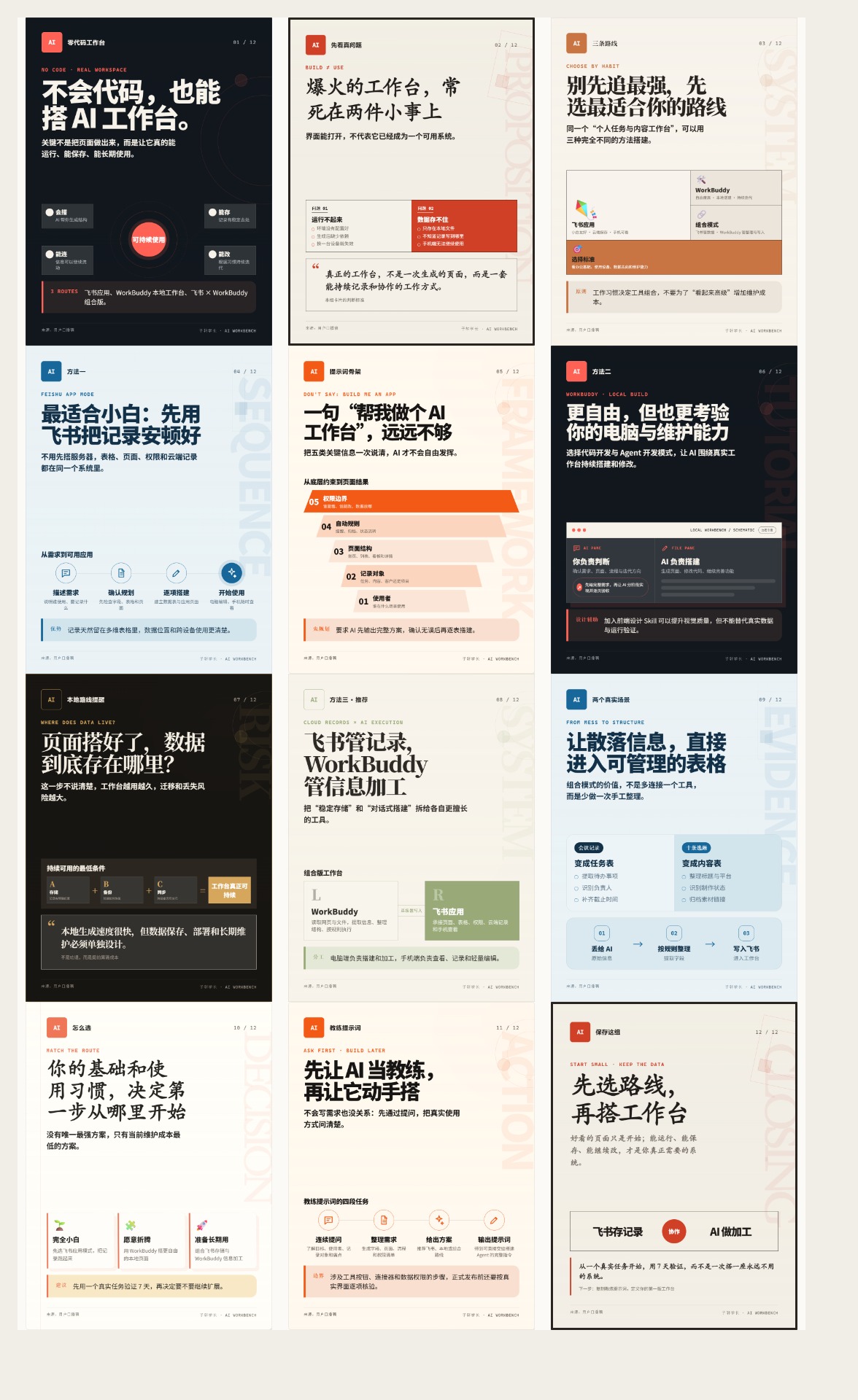
整条链路只有两个主角:WorkBuddy(你的指令入口)+ 「知识卡片设计工作室」技能(负责拆内容、定风格、出工作台)。下面按顺序做一遍。
准备工作:动手前先定三件事
这一步只要想清楚,后面能省掉大量返工。因为卡片是发布物,不是内部草稿——平台和读者直接决定比例与信息密度。
要定的事 | 怎么定 | 影响什么 |
|---|---|---|
内容源 | 把要卡片化的文章、笔记、流程或数据整理成文字稿 | 内容越结构化(有小标题、要点、并列关系),拆卡质量越高 |
发布平台 | 小红书 / 公众号 / 社群 / 朋友圈 | 决定卡片比例:小红书常用 3:4,公众号可用 4:5 或 1:1 |
卡片数量 | 技能支持 3-12 张;一篇长文建议 5-9 张 | 数量决定每张卡的信息密度,张数太少会挤、太多会散 |
一个小建议:先把内容里的「并列结构」找出来(比如「三个判断」「五个步骤」「两种做法对比」),这些是最适合拆成单张卡的地方——一张卡一个清晰动作,而不是把整段文字塞进模板。
STEP 1 进入技能商店,搜到它
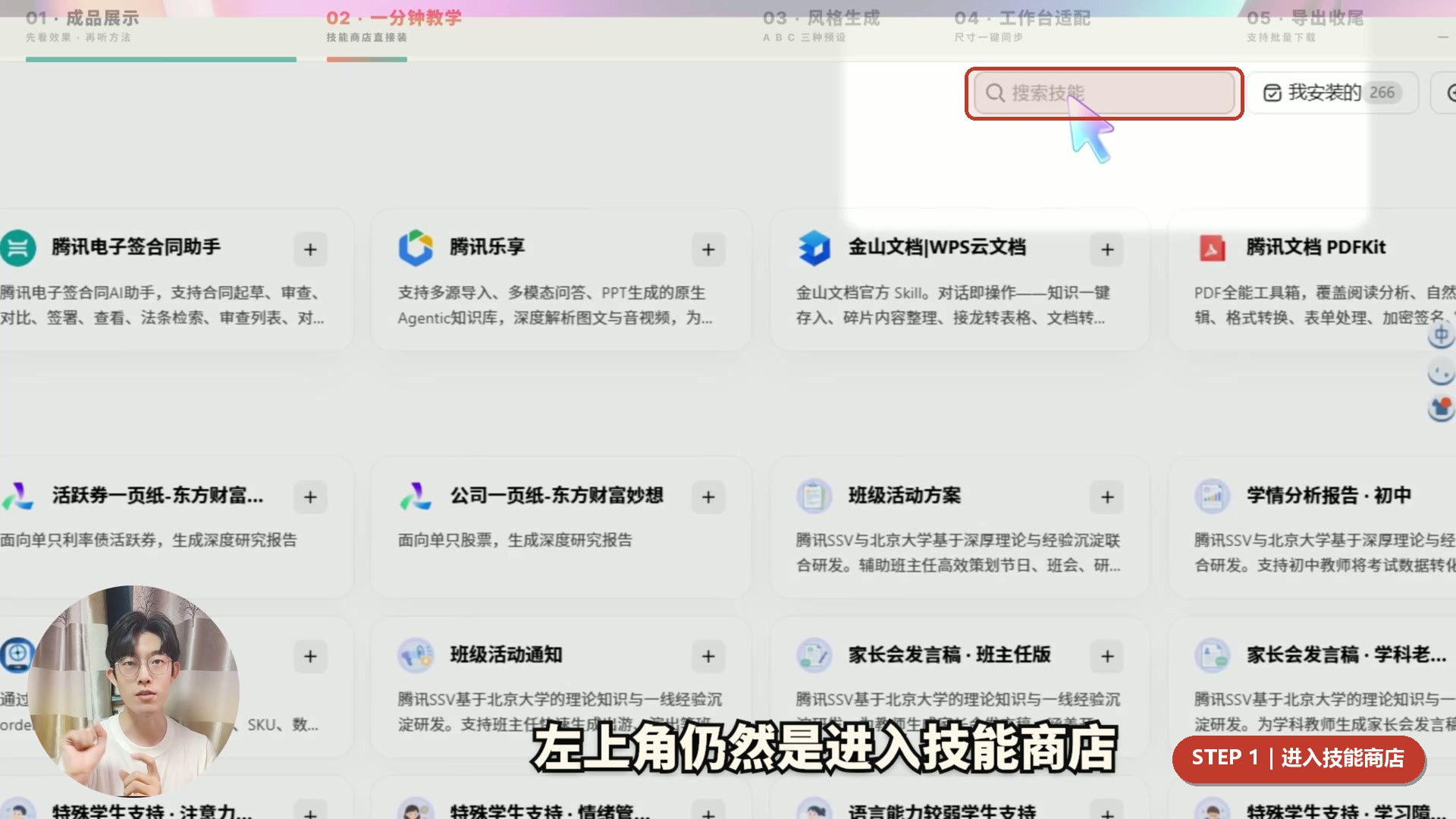
打开 WorkBuddy,顶部导航有三个入口:专家 / 技能 / 连接器。点中间的「技能」,然后到右上角的搜索框里输入知识卡片设计。
搜索词不用写全称,四个字就够。结果里会出现「知识卡片设计工作室」技能卡(来源标记为 SkillHub):
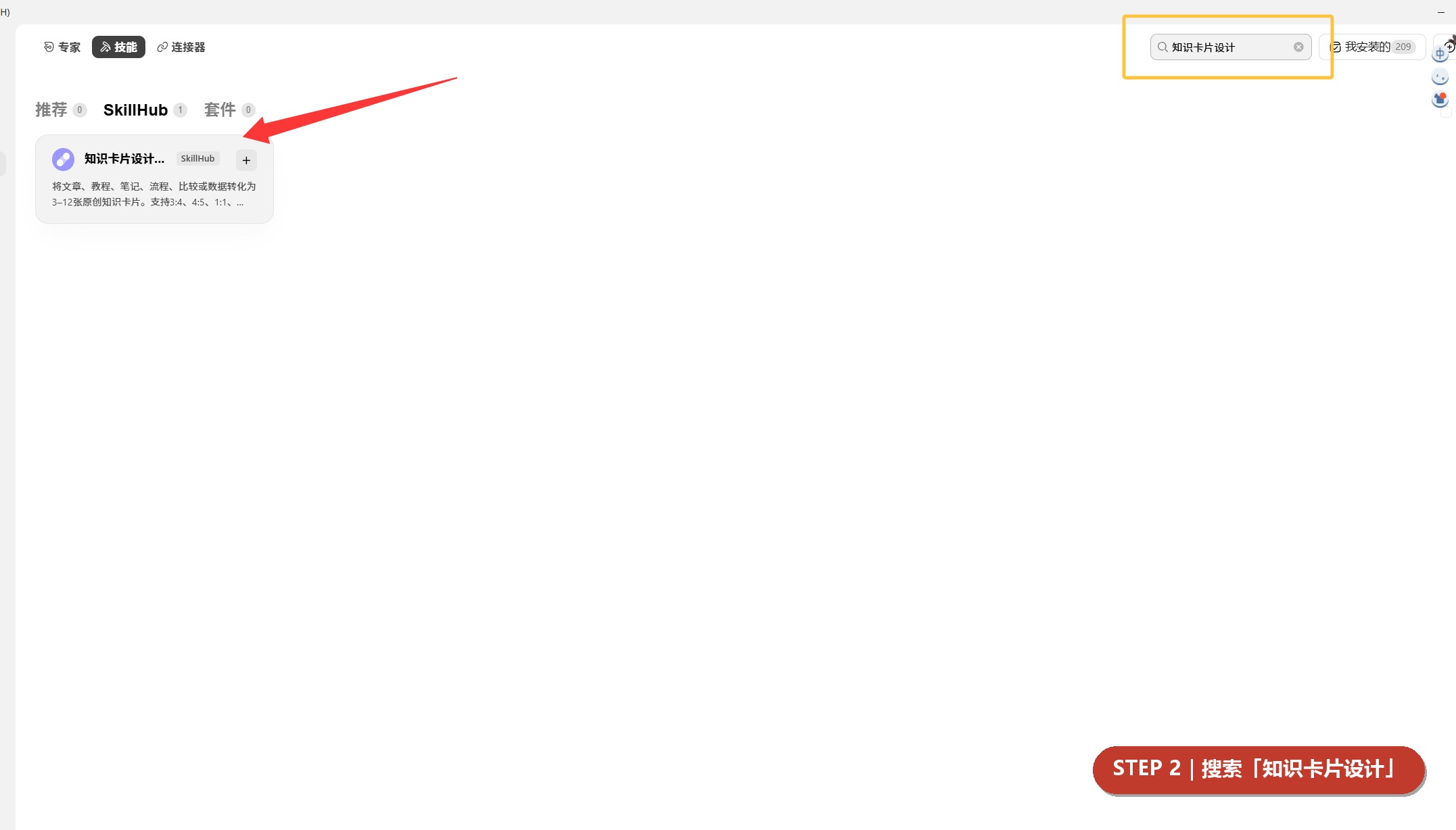
顺手看一下它的能力说明,确认找对了:把文章、教程、笔记、观点、流程或数据重构为 3-12 张原创知识卡片,交付可直接编辑的工作台与可导出图片。
STEP 2 一键安装
点技能卡右侧的「+」按钮,安装是点一下就完成的,不需要配置参数、也不需要重启。
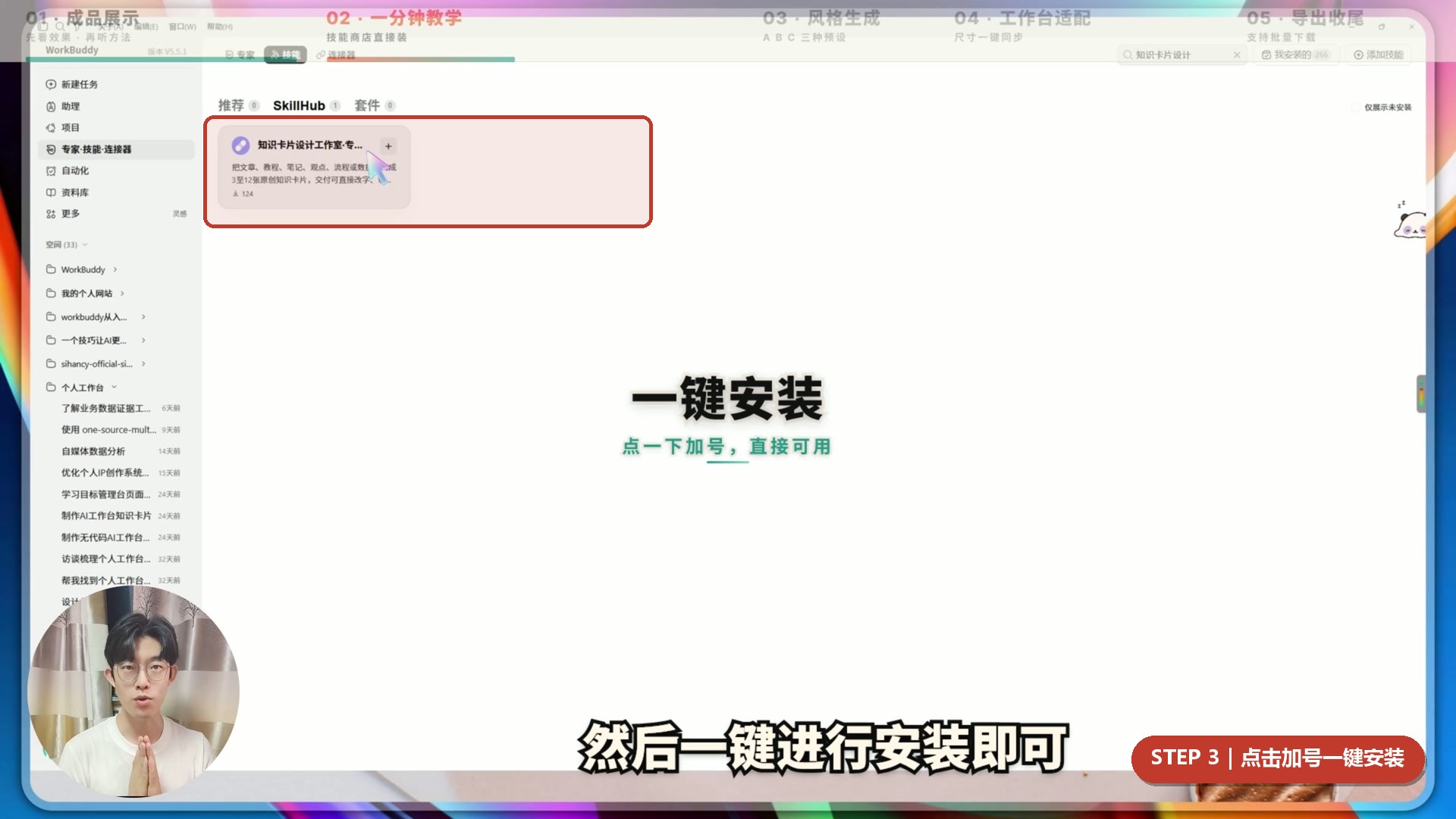
怎么判断装好了:卡片状态变成已安装,顶部搜索框右边的「我安装的」数量会 +1。本次演示环境的已安装数量是 209,装完后你可以对照自己的数字确认。
如果装完没看到变化:先刷新一下页面。刷新后仍然选不到,就重新进技能商店确认状态,不要反复点安装。
STEP 3 新建对话,把技能挂上
这一步最容易漏:「安装好技能」和「这次对话要用这个技能」是两件事。不显式挂载,它不会自动生效。
操作路径:新建一个对话 → 点输入框左下角的「+」→ 在技能列表里选中「知识卡片设计工作室」。
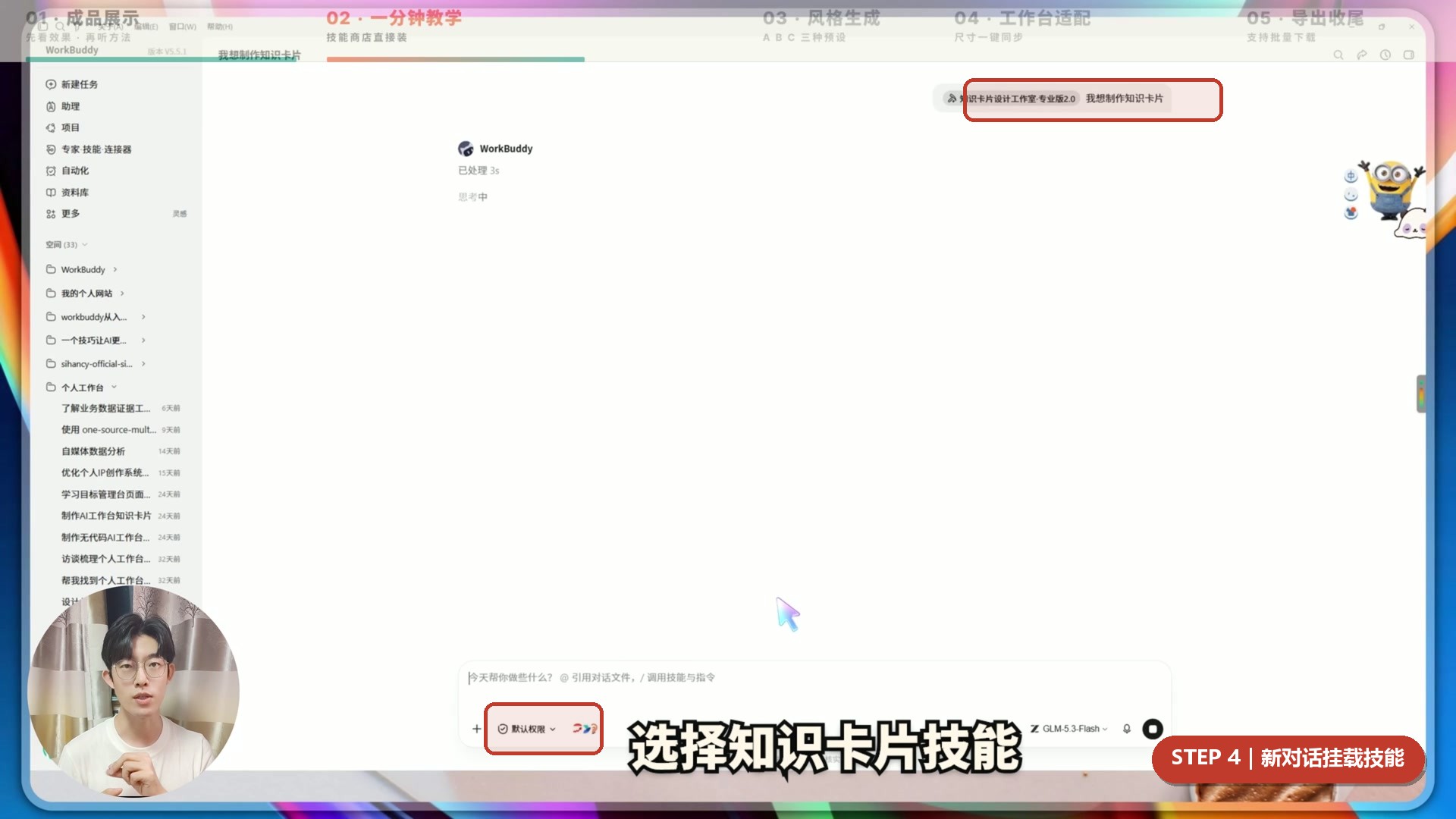
怎么判断挂上了:输入框上方会出现这个技能的标签,说明当前对话已经加载了它的工作规范。
STEP 4 说清需求:一段最小提示词就够
第一次用不知道怎么写提示词,从最简单的一句开始就行。把下面这段整段复制发送:
最小提示词 · 可直接复制
我想把下面这段内容制作成一套知识卡片,请先询问我的发布平台、目标读者、卡片数量和视觉风格,再开始生成。
然后把你的文章、文档或者一段文字交给它——可以直接粘贴文字,也可以引用文件。
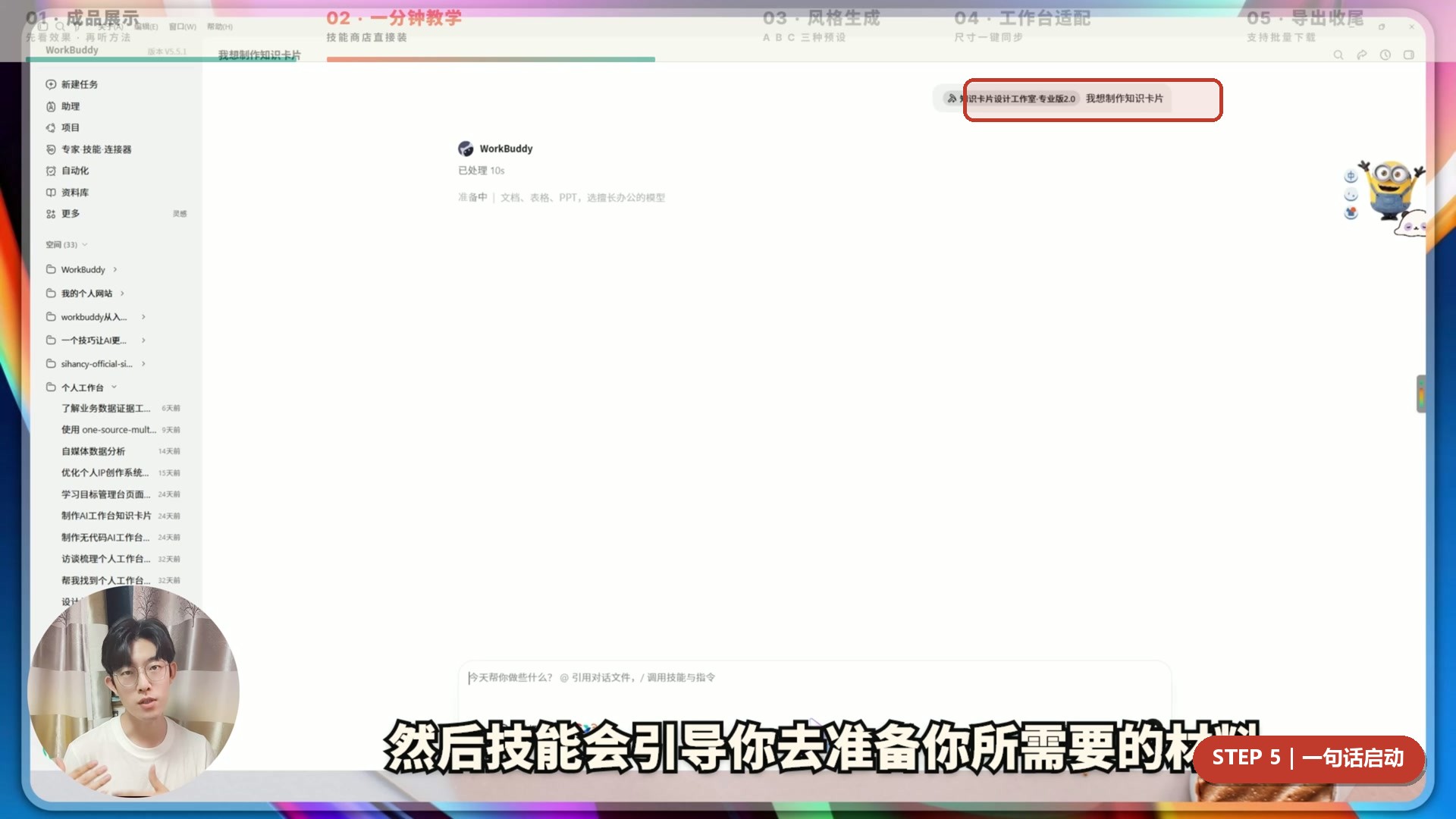
技能不会立刻动手,而是先反问你几个问题。这不是啰嗦,是为了先把方向定下来再生成,避免出了十几张卡才发现比例不对、风格不合适:
它会问 | 你要给的信息 |
|---|---|
发布平台 | 小红书 / 公众号 / 社群等,决定比例 |
目标读者 | 给谁看(同行、学员、潜在客户),决定术语深度 |
卡片数量 | 3-12 张之间选一个 |
视觉风格 | 有偏好就说,没有就让它给预设方案 |
STEP 5 选气质:A / B / C 三套预设
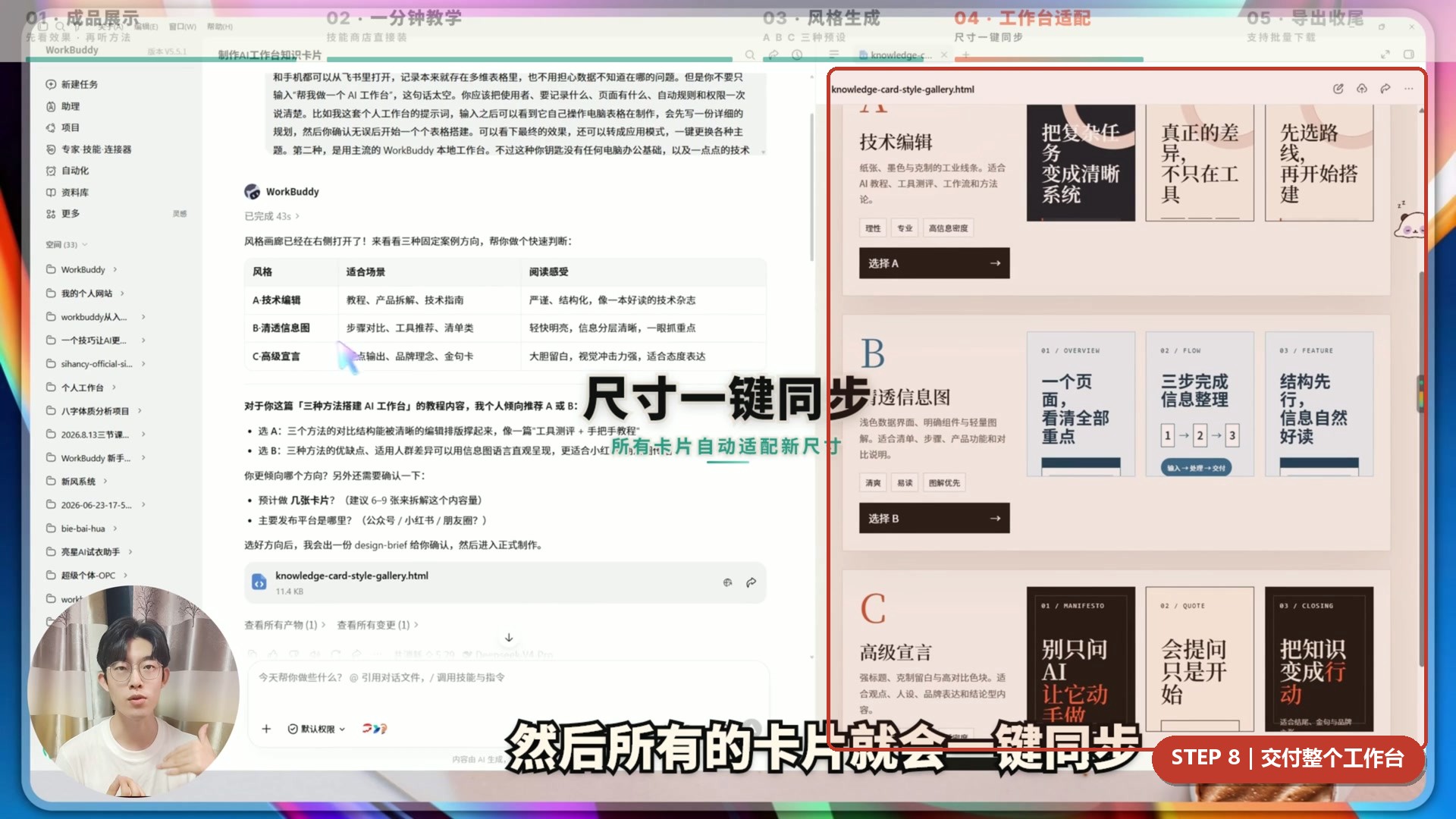
信息补齐后,技能会先给你一页风格预览——页面上写得很清楚:这里展示的是固定标准案例,只用于判断视觉方向。看完直接回复 A、B 或 C 就行。
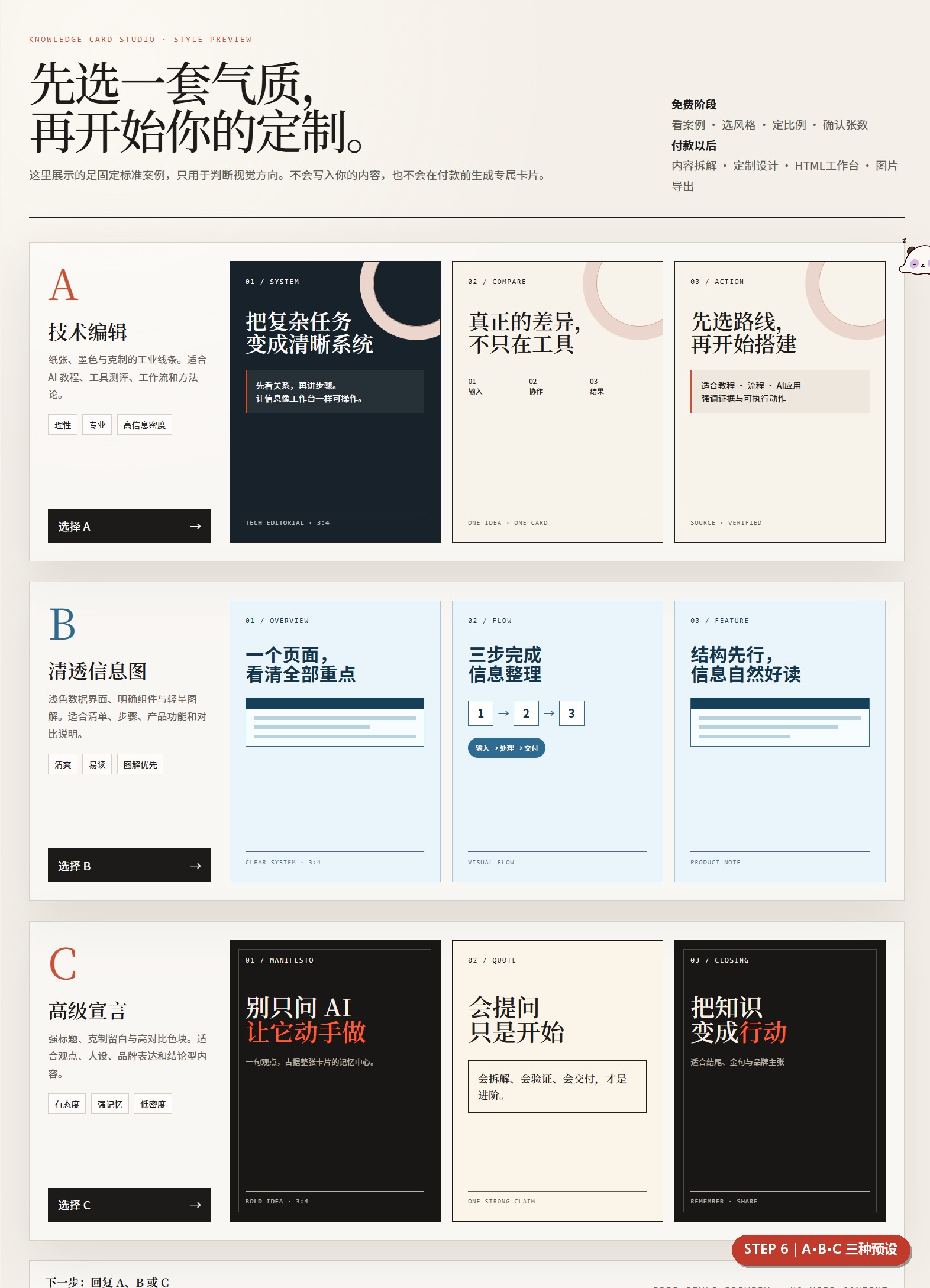
三套气质的差别在这里,按你的内容类型挑:
气质 | 视觉特征 | 最适合的内容 | 关键词 |
|---|---|---|---|
A 技术编辑 | 纸张、墨色与克制的工业线条 | AI 教程、工具测评、工作流和方法论 | 理性 · 专业 · 高信息密度 |
B 清透信息图 | 浅色数据界面、明确组件与轻量图解 | 清单、步骤、产品功能和对比说明 | 清爽 · 易读 · 图解优先 |
C 高级宣言 | 强标题、克制留白与高对比色块 | 观点、人设、品牌表达和结论型内容 | 有态度 · 强记忆 · 低密度 |
三种气质对应的版面标记也不同(A 是 TECH EDITORIAL、B 是 CLEAR SYSTEM、C 是 BOLD IDEA),后面在卡片页脚能看到,方便你核对生成的确实是所选风格。
STEP 6 不满意就继续提要求
三种预设都不合眼缘也不用重来,直接追加要求即可:
追加风格 · 可直接复制
保留当前文字结构,再给我生成三种完全不同的视觉方向;每张卡片只讲一个核心观点,保证手机端能一眼读清楚。
这一步 AI 还会附上风格对比,帮你判断哪套更适合这次的内容:
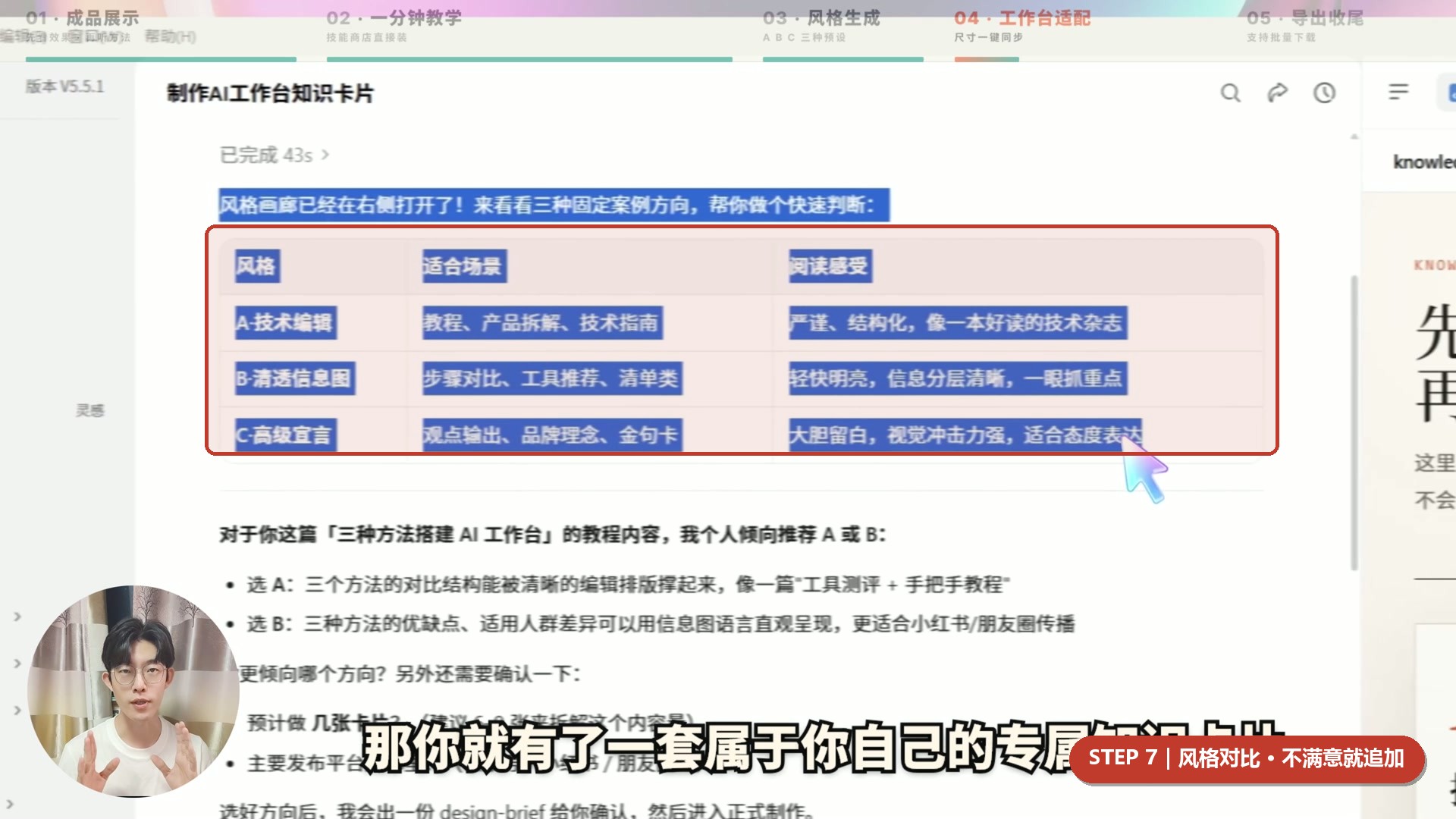
最高效的用法:先让它把几套风格都生成出来,你横向比一遍,挑定一套之后再要求把整套文字统一成同一种视觉语言。比反复微调单一方案快得多。
STEP 7 交付物:一整个知识卡片工作台
这是这套流程和「普通 AI 生图」最大的区别——它给你的不是几张不能改的图片,而是一个可以继续编辑的工作台。
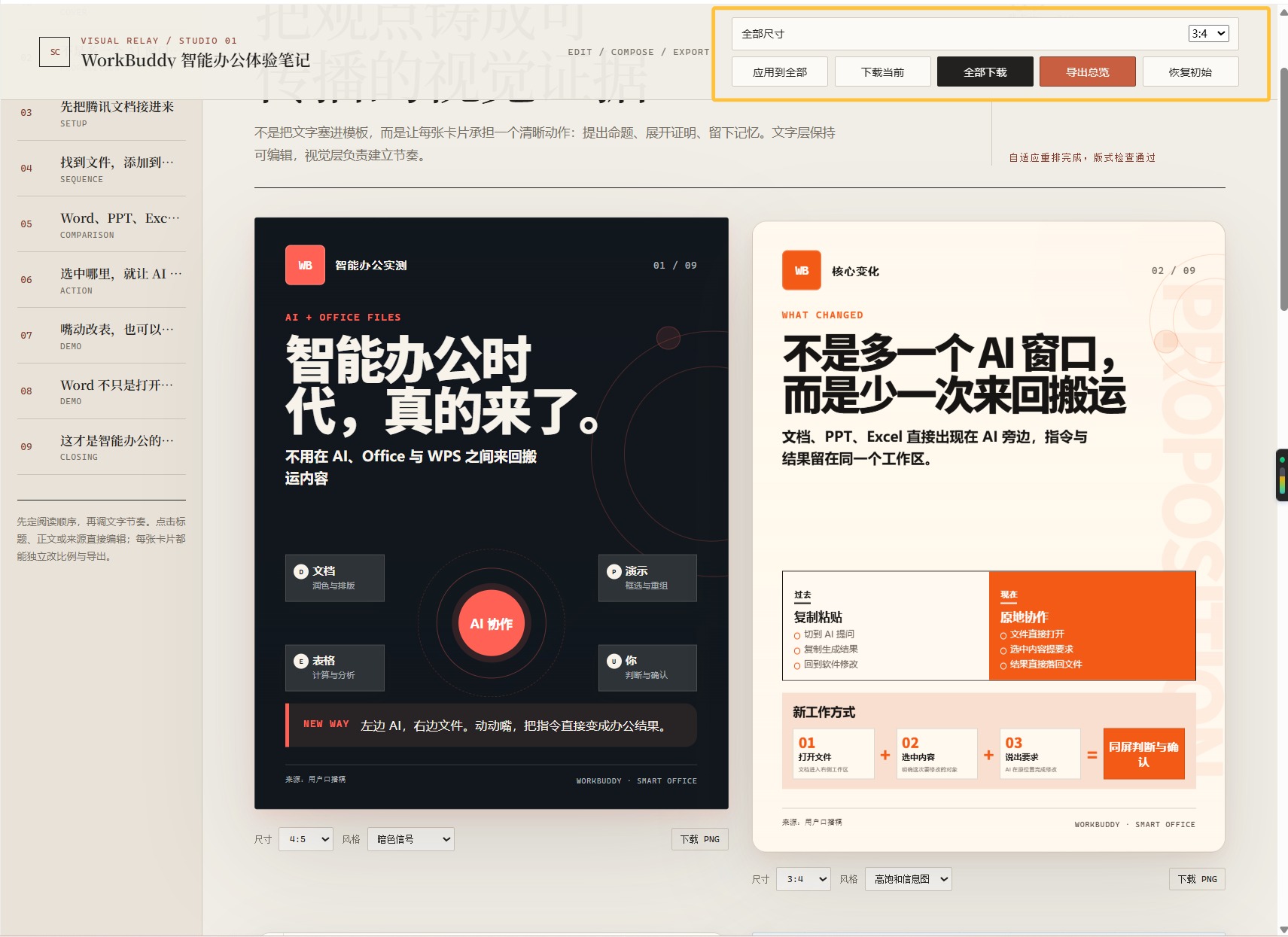
工作台由四块构成,各管一件事:
位置 | 有什么 | 用来干什么 |
|---|---|---|
左侧 | 卡片大纲:每张卡片的编号 + 用途标签(SETUP / SEQUENCE / COMPARISON / ACTION / DEMO / CLOSING 等) | 先定阅读顺序,再调文字节奏 |
中间 | 卡片画布,每张卡带页码(如 01 / 05) | 直接看成品效果 |
顶部 | 全局工具栏(尺寸、下载、导出) | 批量调整与导出 |
右上 | 当前批次信息(如「05 张卡片 · 3:4」)+ 版式检查状态 | 确认数量、比例是否按你要的来 |
工作台里的文字是可以直接改的——点标题、正文或来源就能编辑;每张卡片也能独立调整比例与单独导出。这意味着 AI 出的是可交付的初稿,最后那点润色你自己就能完成,不用回炉重生成。
STEP 8 调尺寸:全局一次改,单张也能改
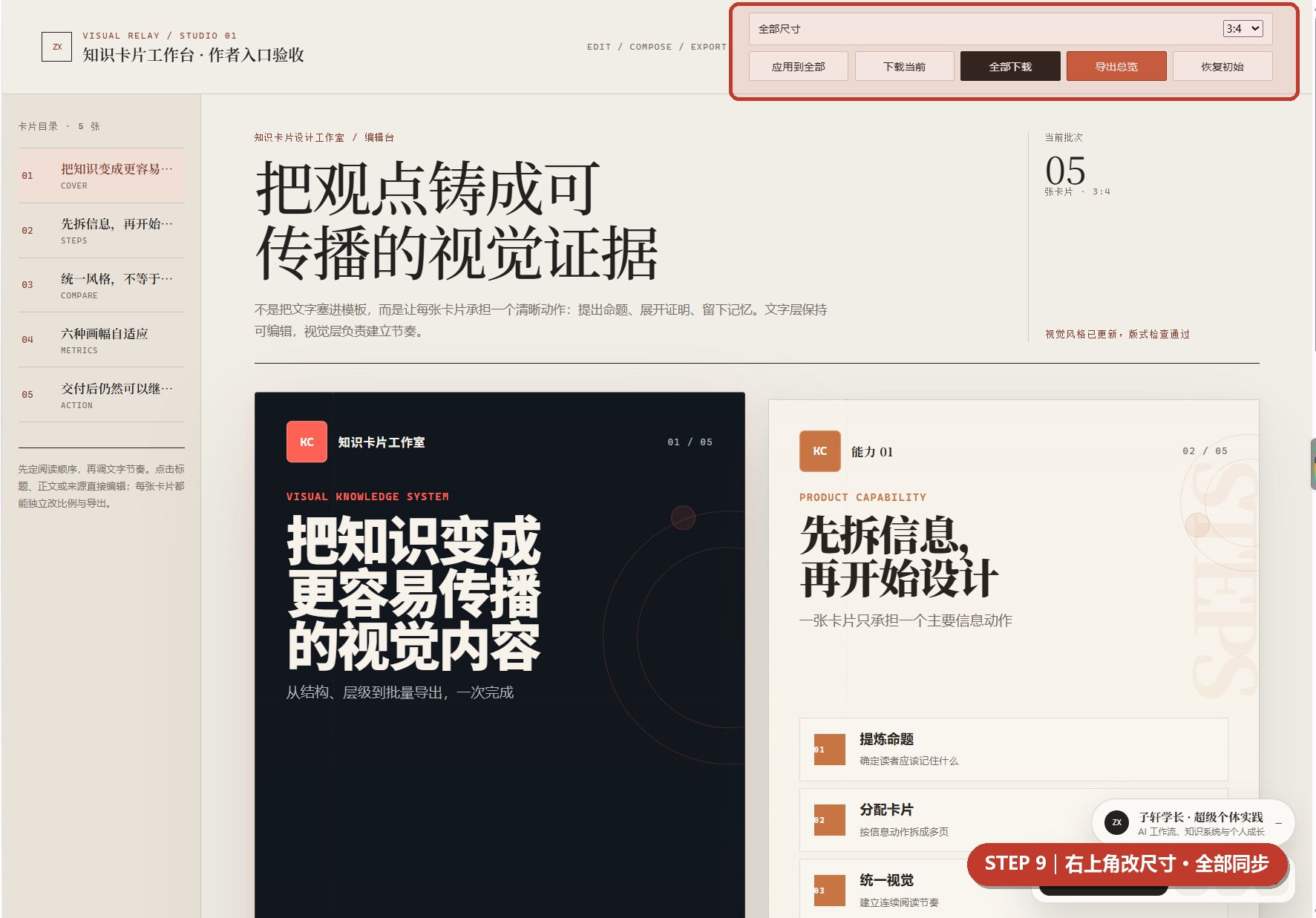
要换平台发布,最常见的就是改比例。工具栏这一排按钮就是干这个的:
按钮 | 作用 | 什么时候用 |
|---|---|---|
全部尺寸(下拉,如 3:4) | 选择目标比例 | 要换平台时先在这里选 |
应用到全部 | 把选定尺寸套用到整套卡片 | 整套发同一平台时用 |
下载当前 | 只下载当前这一张 | 只想发某一张时用 |
全部下载 | 整套卡片一次性打包 | 一次导出准备发布时用 |
导出总览 | 导出整套的概览页 | 当封面、目录页或给客户过稿 |
恢复初始 | 撤销尺寸调整,回到初始状态 | 改坏了想重来时用 |
只改一张时千万别点「应用到全部」——那会把整套比例都改掉。单张调整就单独在某张卡上操作,这也是口播里说的「单张卡片单独调整」。
STEP 9 下载与导出
内容确认后就可以导出了。三种方式按场景选:
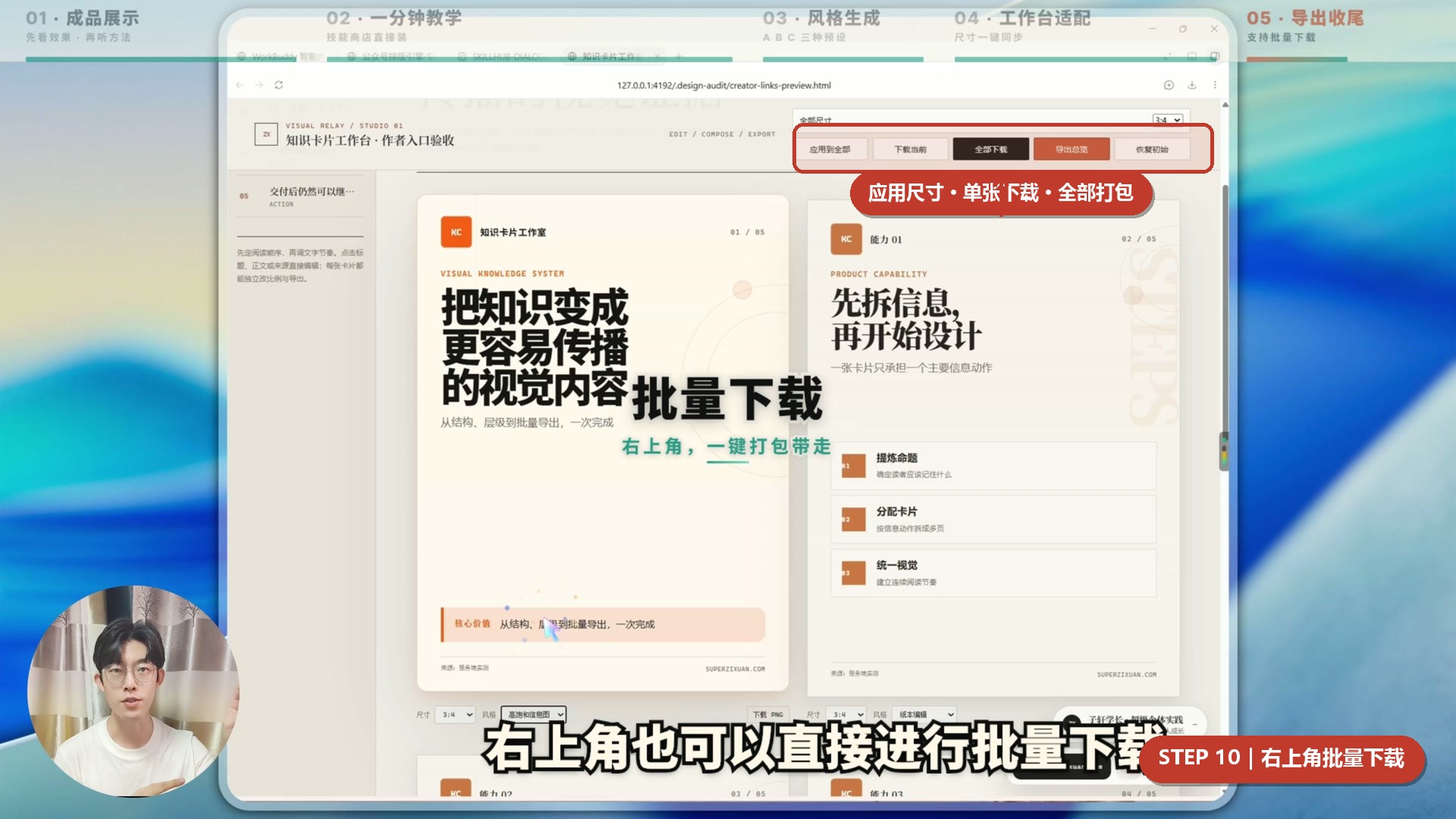
- 下载当前:单张试发、或某个平台只发一张时用。
- 全部下载:整套打包,一次拿齐所有卡片,适合发布前统一整理。
- 导出总览:拿到整套的概览图,适合做封面、目录页,或发给合作方看整体效果。
导出前建议再过一眼右上角的批次信息,确认「张数 + 比例」都是你要的,避免导出后才发现比例不对。
用起来:这些内容最适合拆卡
内容类型 | 拆卡思路 |
|---|---|
长文章 | 按小标题切成「一张卡一个论点」,开头一张立命题,结尾一张做结论 |
课程笔记 | 按章节拆,每章一张概念卡 + 一张要点卡 |
方法论 / 流程 | 用步骤卡(STEP 1/2/3)+ 一张总览卡,顺序感最强 |
观点连载 | 每条观点一张,用 C 高级宣言气质,适合长期更新做人设 |
数据与对比 | 用 B 清透信息图气质,对比关系最清楚 |
工具清单 | 一个工具一张卡,统一版式,收藏率通常更高 |
发布前必做:三道检查
AI 生成的卡片一定要重新检查,不要生成完就直接发布。
1. 文字:错字、断句、标点——这是 AI 最容易出错的地方。
2. 事实:数字、人名、专业术语、引用来源,逐张核对。
3. 排版:用手机打开看一眼,字号和留白是否还能「一眼读清」。
能力边界:什么适合,什么别硬套
场景 | 适配情况 |
|---|---|
文章 / 教程 / 笔记 / 观点 / 流程 / 数据 → 知识卡片 | 核心场景,3-12 张,效果稳定 |
需要大量实拍图的电商详情页 | 不合适,卡片是信息型排版,不是商品图 |
需要精确图表的正式报告 | 不建议,图表准确性要靠数据类工具,别指望版式工具 |
需要严格品牌 VI 的企业物料 | 可用作初稿,但最终需按品牌规范人工复核 |
进阶:把它变成你的稳定视觉系统
做个人 IP,视觉一致比单张好看更重要。当你的卡片有了稳定的气质、比例和版式节奏,读者刷到第三张就能认出是你。
具体做法很简单:固定一套气质(比如 A 技术编辑)+ 固定一个比例(3:4)+ 固定张数区间(5-9 张),然后把这三条写进你的固定提示词,每次都复用。攒够几期之后,把这套偏好连同案例一起交给 WorkBuddy,让它沉淀成你自己的专属 Skill——以后只需把文章丢进去,输出就是符合你风格的一整套卡片。
以上就是完整流程:装技能 → 挂技能 → 给内容 → 选气质 → 验收工作台 → 调尺寸 → 导出。第一次大约 10 分钟,之后就只是「贴文字 + 挑一套 + 检查一遍」。现在拿你最近写过的一篇文章试一遍吧。
关于作者
我是子轩学长,一个在通往AGI之路上的探索者。创建了《AI时代的超级个体:一人OPC公司》知识库,帮助3万+人正在成为AI时代的超级个体。如果你也想在这条路上少走弯路,欢迎加入我们一起成长。
Workbuddy从入门到精通专项知识库:https://my.feishu.cn/wiki/space/7672619872920014024?ccm_open_type=lark_wiki_spaceLink&open_tab_from=wiki_home
更多内容请访问我个人的官网:https://superzixuan.com
👇 点击下方名片加入超级个体修炼群,在这里一起修炼~
微信群一群、二群已满:单独添加微信邀请进群:hanzixuan58521,备注入群。