最近很多人想搭一个“AI自媒体工作台”:选题、素材、任务、发布和复盘都放在一起。但页面做出来,不等于系统真的能用。
一个可以长期使用的工作台,至少要解决五件事:页面、数据、规则、权限、入口。只有漂亮界面,没有可靠存储、手机访问和备份,它最多是演示稿。
先选路线:你愿意承担多少维护成本?
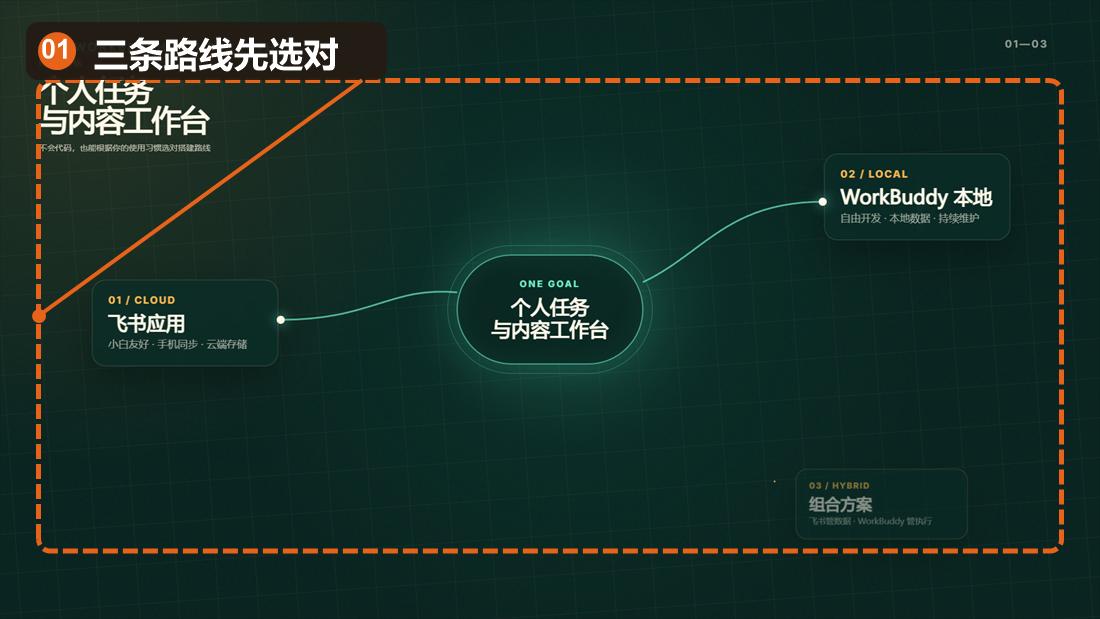
路线 | 适合谁 | 关键特点 |
飞书应用 | 小白、个人、小团队 | 云端存储,电脑手机同步,维护成本低 |
WorkBuddy本地 | 重视定制、愿意管理备份的人 | 页面自由度高,数据迁移和部署要自行规划 |
飞书+WorkBuddy | 想长期使用的人 | 飞书管数据与权限,WorkBuddy管整理和写入 |
路线一:先用飞书把数据结构搭清楚
不要只说“帮我做一个工作台”。先说明使用者、记录内容、页面、自动规则和权限。
路线二:用WorkBuddy做本地工作台
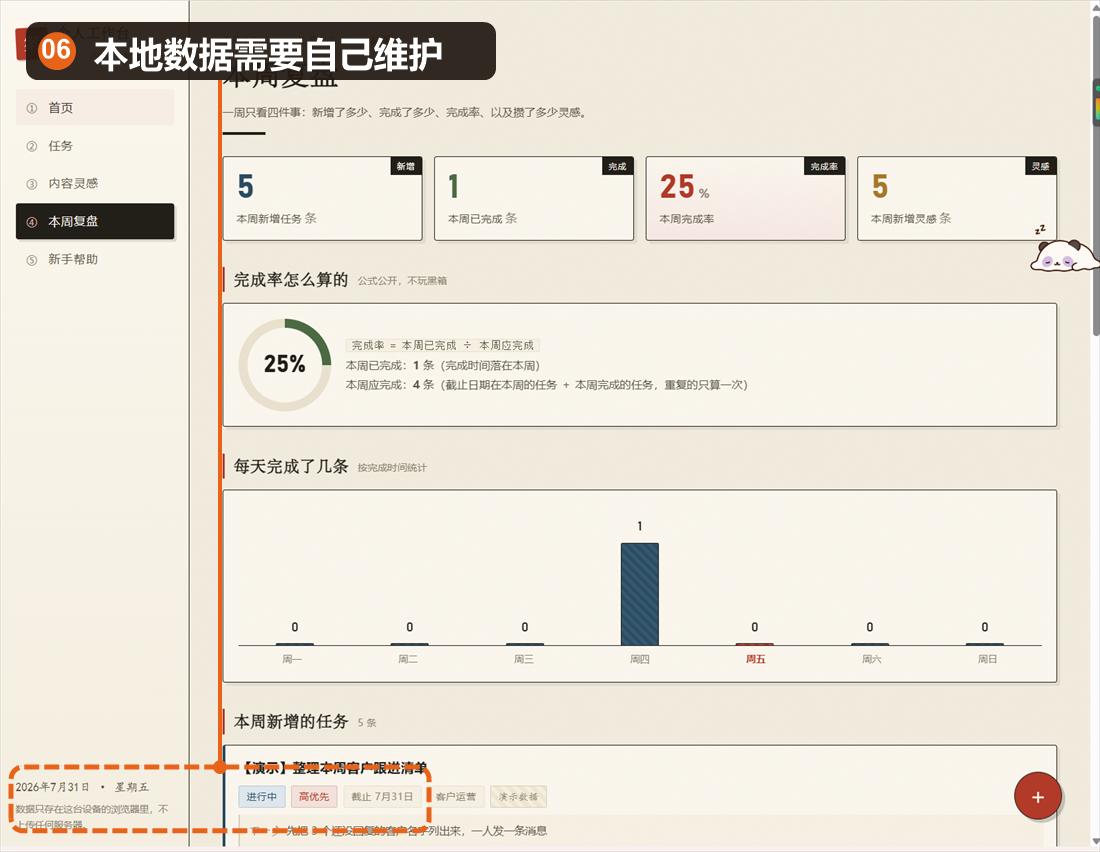
本地方案适合想自定义页面和交互的人。必须把刷新后数据是否保留、换电脑怎么迁移、浏览器缓存清理、JSON导入导出和备份恢复一起写进验收标准。
路线三:飞书存数据,WorkBuddy负责执行
这是我更常用的组合:手机在飞书查看和快速记录,电脑端让WorkBuddy整理网页、文件和聊天记录,再经过人工确认写入飞书。授权只开任务需要的范围。
最后验收,不要只看页面好不好看
- 新增、编辑、删除和筛选是否真的可用;
- 刷新、重启或换设备后,数据是否按预期保留;
- 写入前能否预览,错误操作能否恢复;
- 手机能否查看,协作者权限是否正确;
- 一周后能否用真实数据完成一次复盘。
这套工作台的更多真实截图、完整方法和迭代案例,我会继续整理在 superzixuan.com/articles。工具会变,先把需求和数据说清楚,方法就能迁移。
本文界面截图来自真实操作记录。按钮名称、账号权限和可用能力可能随版本变化,请以当前界面为准。连接客户、合同或其他敏感数据时,采用最小授权,写入前先预览并人工确认。
先回答三个问题,再动手搭建
你每天要记录什么?这些记录需要在哪些设备打开?如果误删或换电脑,怎样找回?先把选题、素材、内容状态和复盘数据之间的关系画清楚,再选择页面和工具。
例如选题至少要保留问题、来源和验证状态;素材要说明使用权与出处;发布记录连接作品与日期;复盘记录说明结果和下一步。不要把客户联系方式、账号凭证或无关私密资料默认放进公开工作台。
真实界面不等于已经完成验收
上图是已有WorkBuddy本地工作台的历史操作截图,其中的任务数量和完成比例只说明当时界面,不是笔映界面,也不是客户效果。完成页面以后,仍需验证新增、编辑、刷新后保留、备份导出和恢复。
手机访问、多人权限、服务器部署和费用依你选择的路线而不同。需要在WorkBuddy中继续练习,先看基础教程;需要把整理好的知识制作成图文时,再使用笔映或知识卡片Skill。
本篇为知识库的公开精选版,包含独立可用的方法与示例。完整提示词、配套模板、练习和更多进阶案例保留在付费知识库;查看知识库介绍与其余公开实操。