来源:公众号发布版完整 HTML;已转换为飞书知识库排版。
说明:正文观点与操作步骤保留原文;涉及平台功能、权限和价格时请以当前版本为准。
WORKBUDDY × SECURITY
越能自动操作电脑
越要先设好边界
给个人用户和小团队的一份 WorkBuddy 安全使用指南
先记住这 3 句话
最小数据:只给完成任务必需的内容
最小权限:默认权限能做,就不开放完全访问
先计划后执行:高风险任务先 Plan,再确认
前几天,有粉丝来问我:公众号文章、标书这些内容,是不是都可以直接交给 AI?
继续聊下去才发现,他已经把公司的整份标书传进去了。里面不只是公开的业务介绍,还有营业执照、员工社保信息、身份证材料等敏感内容。
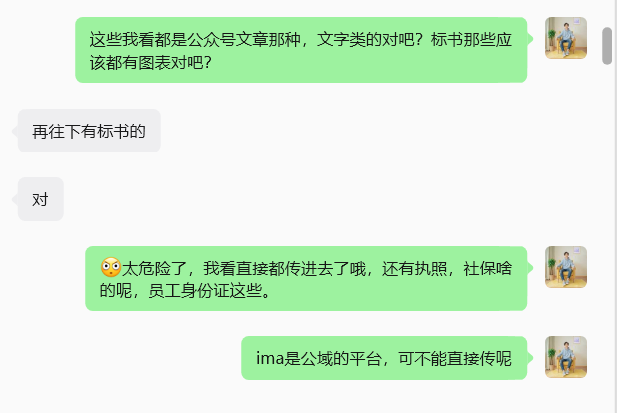
真实交流案例:公开文章和含身份证件的标书,风险等级完全不同
这件事让我意识到:很多人只关心 AI 好不好用,却没有先判断——这份资料到底能不能交给 AI。
先纠正一个容易制造恐慌的说法
把敏感文件交给 AI,不等于信息已经被“公开泄露”;但它确实让数据离开了原本的使用边界,增加了存储、传输、权限调用和后续处理的风险。专业的做法不是恐吓自己,而是在上传前先判断必要性、范围和授权。
为什么 Agent 的安全边界更重要?
WorkBuddy 这类 Agent 工具强就强在:它不只是回答问题,还能读取文件、整理资料、生成表格、修改项目,甚至调用连接器继续完成下一步动作。
但能力越接近“替你操作电脑”,错误也越可能从一段不准确的回答,升级为真实的文件变更、数据外发或业务影响。
数据风险
给了不该给的完整资料
权限风险
开放了超出任务所需的能力
执行风险
没有确认范围就直接动手
真正成熟的用法,不是让 AI 什么都能做,
而是让它只在正确范围里高效执行。
第一道边界:从源头控制数据
最有效的安全措施,不是出了问题再补救,而是一开始就不要把不必要的敏感数据交出去。
红线数据|不要直接交给 AI
账号密码、短信验证码、支付信息、银行卡信息、私钥和密钥、未经授权的身份证件原件、完整的人事社保材料。
受限数据|先脱敏、截取和确认授权
客户联系方式、合同与标书、未公开财务数据、客户沟通记录、内部源码、商业计划、员工资料。
相对低风险|仍需按任务判断
已经公开的文章、产品公开说明、去掉身份信息的样例数据、专门制作的测试文件和空白模板。
我自己的原则很简单:
能脱敏,就不传原件;
能截取两页,就不传整份;
能用样例,就不使用真实客户数据;
不需要写入,就只给读取或问答权限。
比如让 AI 检查标书结构,通常不需要营业执照和身份证附件。你完全可以只保留目录、技术方案、评分要求和需要润色的正文,把证件页先删除或打码。
第二道边界:检查“体验优化计划”
如果你不希望自己的数据被用于产品或模型优化,别只凭感觉判断,直接去设置里检查当前状态。
操作路径:点击 WorkBuddy 左下角账户区域,进入「设置」。
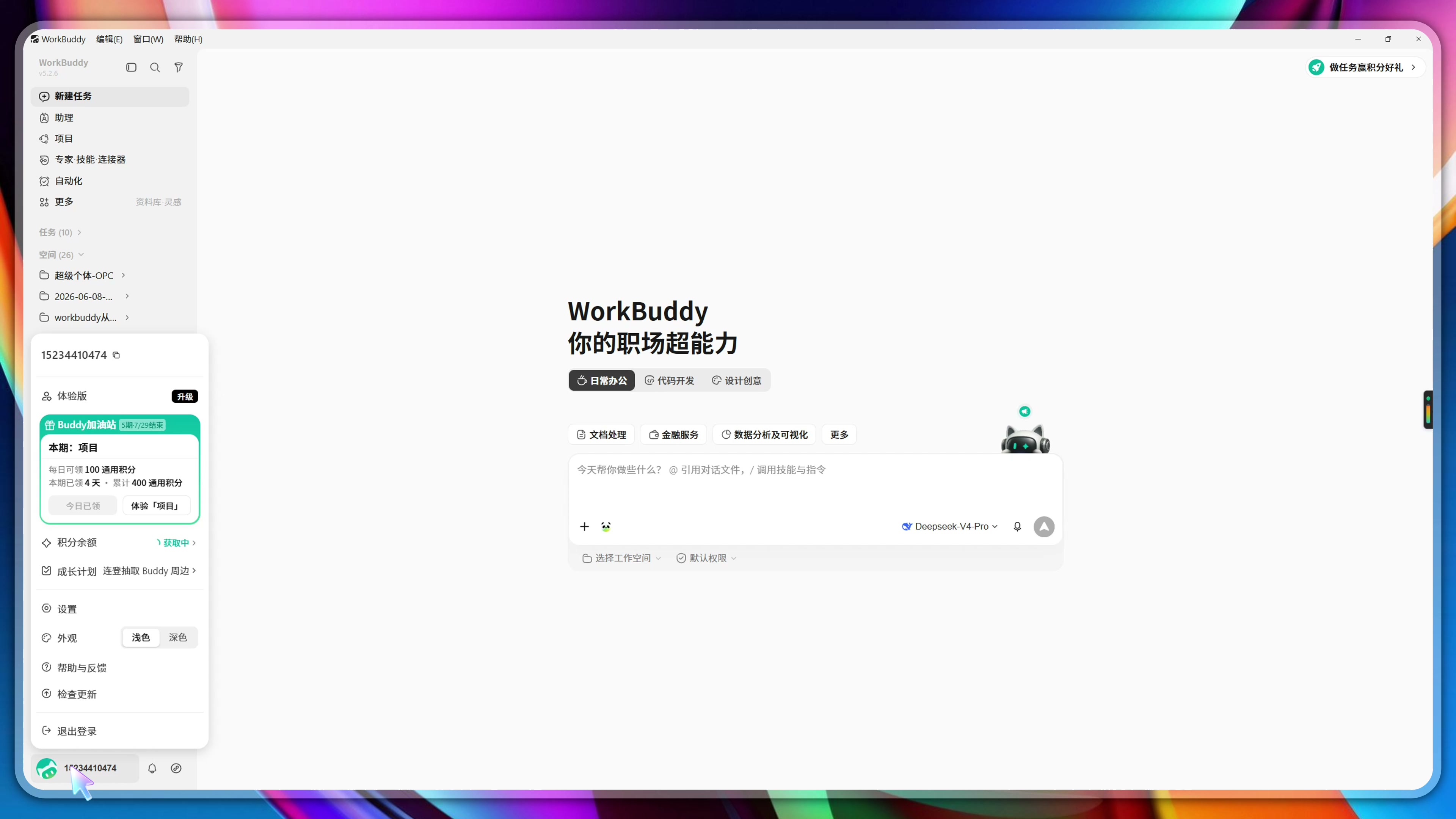
步骤 1:左下角账户区域 → 设置
进入「系统设置」,向下滑到页面底部,可以看到「体验优化计划」。
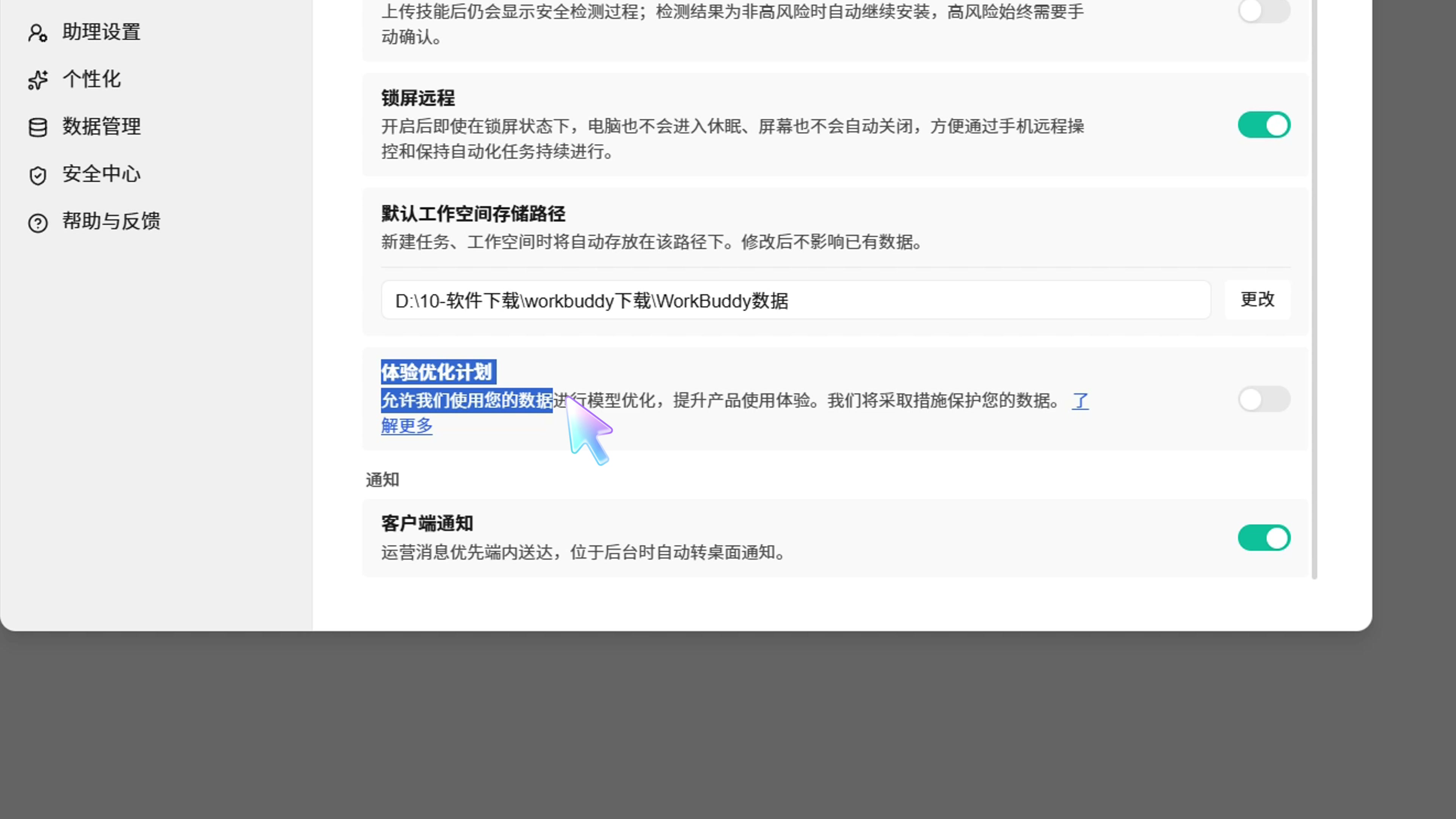
步骤 2:系统设置 → 页面底部 → 体验优化计划
录屏中能确认的界面原文
“允许我们使用您的数据进行模型优化,提升产品使用体验。我们将采取措施保护您的数据。了解更多。”
因此,如果你不需要参与体验优化,尤其经常处理工作资料,建议确认这个开关处于关闭状态。录屏中的开关就是灰色关闭状态。
但也要注意:开启“模型优化”不等于内容会被公开;关闭这个开关,也不代表所有数据风险自动归零。实际的数据范围、保存周期和处理方式,仍应以当前版本的「了解更多」、隐私政策和服务协议为准。
企业版也不是“一键零风险”
团队对安全要求高,确实可以评估企业方案,但不要只听一句“企业版更安全”。正式使用前至少确认:数据是否用于训练、保存多久、能否删除、存储位置、成员权限、审计日志、离职回收、合同中的数据处理责任。只有这些写清楚,安全才是可验收的能力。
第三道边界:高风险任务先用 Plan
很多 AI 误操作,不一定是工具能力不行,而是我们说的任务太模糊。
比如一句“帮我整理这个文件夹”,可能被理解成分类移动,也可能被理解成删除重复文件,还可能只是生成一张汇总表。三种理解都说得通,但结果完全不同。
点击输入框左下角「+」,进入「模式」,打开 Plan。录屏里的提示写得很清楚:开启后,WorkBuddy 会先规划任务,等你确认后再执行。
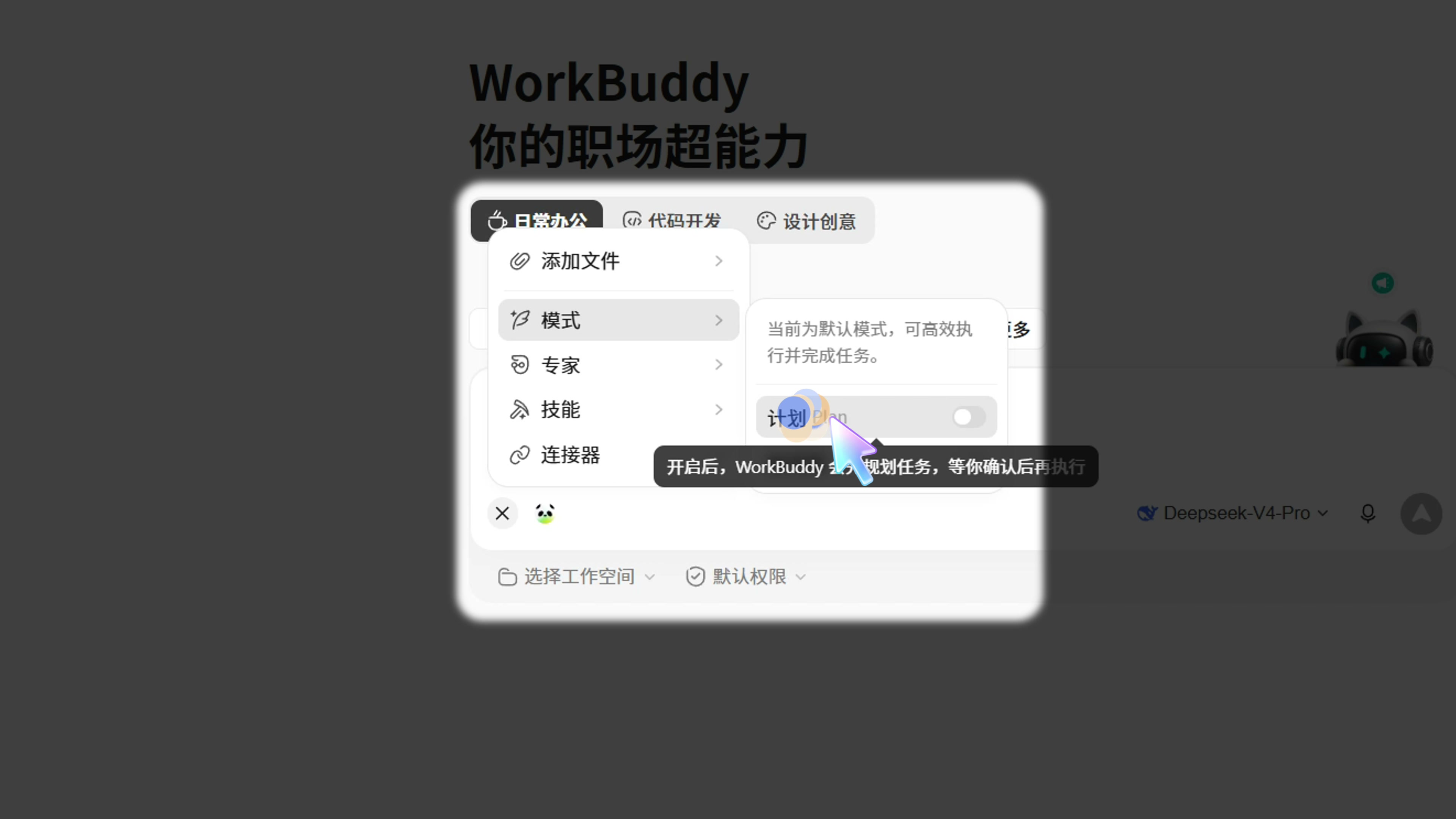
高风险任务先 Plan:先看它准备怎么做,再决定是否执行
一份合格的执行计划,至少应该让你看清这 5 件事:
① 操作范围:允许处理哪个文件夹或哪个项目
② 禁止范围:哪些目录、文件和账号绝对不能动
③ 操作类型:只读、复制、移动、修改还是删除
④ 回退方式:是否备份,出错后怎么恢复
⑤ 验收结果:执行后输出什么清单和证据
默认权限能完成,就不要完全访问
权限不是越大越好,而是够用就好。
录屏中的默认权限提示是:所有操作会在安全沙箱约束内进行,超出范围时会请求你的允许。
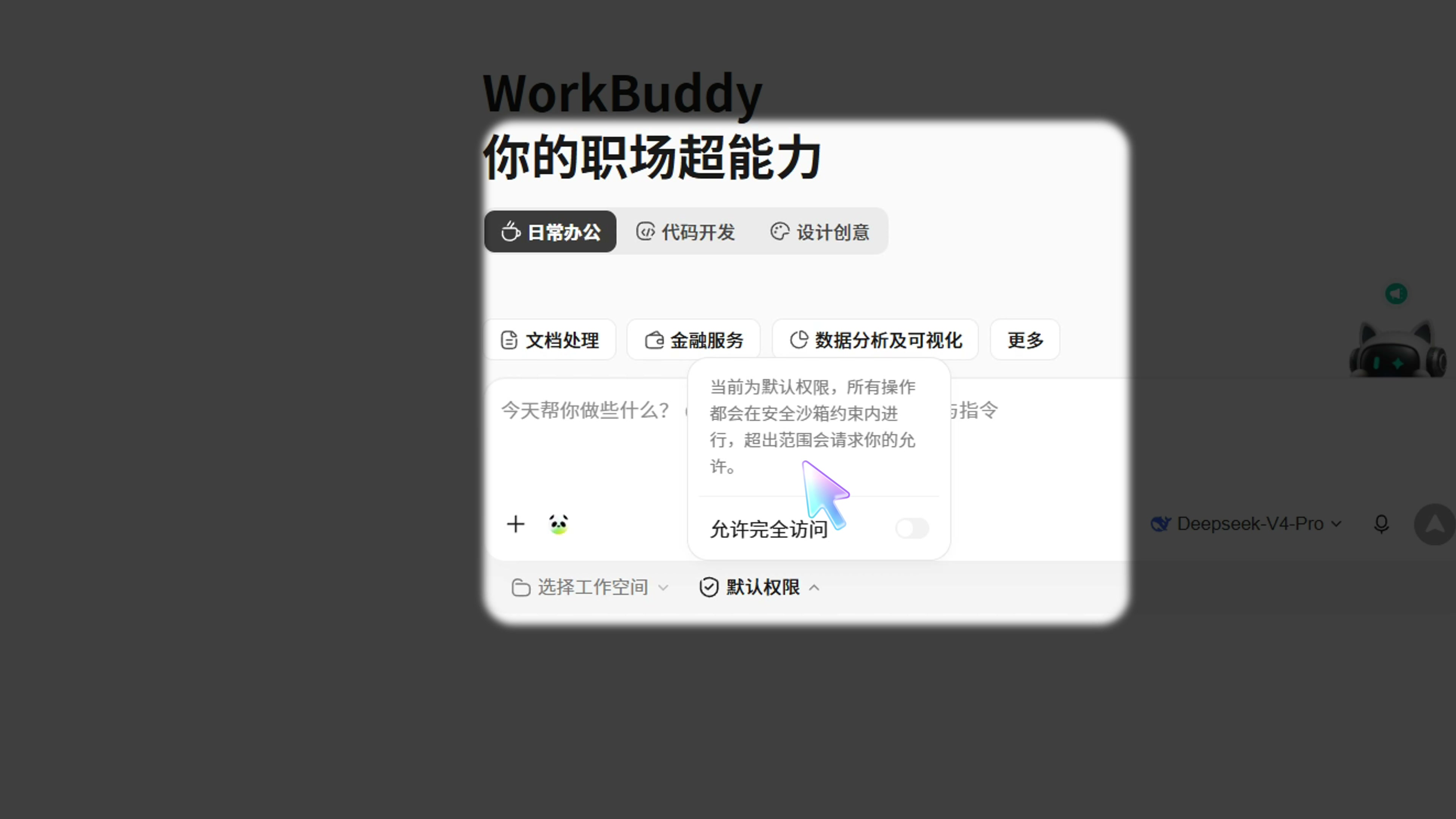
默认权限:在受限范围中执行,超出范围再向你确认
而开启「允许完全访问」时,界面会弹出风险提示:AI 将减少确认步骤,并可直接执行更多操作,包括敏感操作、文件修改或外部执行。
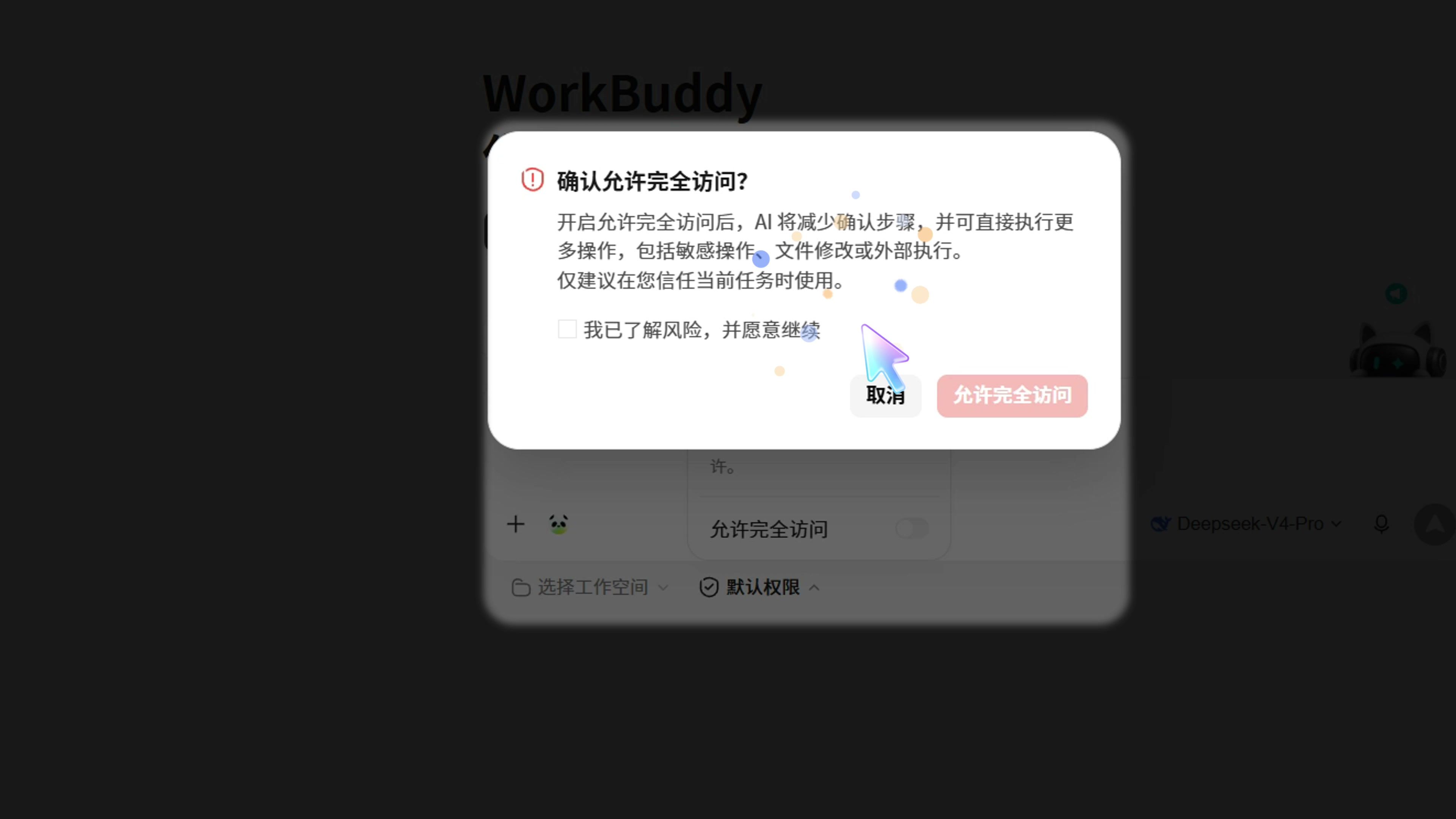
完全访问会减少确认步骤,只建议在任务可信、范围清晰时临时使用
这 4 类任务,不建议随手开放完全访问
合同、财务和客户资料;系统盘或大型文件目录;网站生产环境与正式源码;涉及登录、付款、发消息、提交表单等外部动作的任务。
如果确实需要更高权限,至少同时满足:任务来源可信、操作目录明确、已有备份、结果可以回退、人在场监督。任务完成后,再恢复默认权限。
一套可以直接照抄的安全操作 SOP
执行前
① 判断数据等级 ② 删除无关页和附件 ③ 打码或替换身份信息 ④ 备份原文件 ⑤ 先用 Ask 或 Plan 对齐范围
执行中
⑥ 优先使用默认权限 ⑦ 出现删除、外发、登录或权限升级时人工确认 ⑧ 任务范围扩大就暂停重审
执行后
⑨ 检查变更清单和结果 ⑩ 清理临时敏感文件 ⑪ 恢复默认权限 ⑫ 记录可复用的规则
高风险任务通用提示词
请先进入 Plan 模式,不要直接执行。
允许范围:只读取我指定的文件夹。
禁止操作:不得删除、移动、覆盖原文件;不得读取未指定目录;不得对外发送、上传或提交任何内容。
请先输出:
- 你对任务目标的理解
- 准备执行的步骤
- 需要访问的文件与权限
- 可能的风险和回退方案
- 最终验收清单
在我明确确认之前,不要开始修改。
执行完成后,请列出所有读取、创建和修改的文件。
这段提示词的价值,不是让 AI 变慢,而是把原本藏在一句话里的权限、范围和验收要求全部显性化。
最后说两句
AI 工具越强,
越需要人建立规则。
这不是保守,而是专业。真正成熟的 AI 使用方式,不是把所有事情都交给 AI,而是让 AI 在清晰边界里放大你的执行力。
后面我会继续拆 WorkBuddy 的真实用法,包括文件整理、自动化任务、项目协作和企业版场景。如果你身边也有人习惯把整份客户资料、合同或标书直接丢给 AI,记得把这篇转给他。
界面核验说明
本文操作界面来自 2026 年 7 月 26 日的 WorkBuddy v5.2.6 实际录屏。产品更新后,入口、名称和数据处理规则可能变化,请以你当前版本的界面、隐私政策和服务协议为准。
先 Ask 看懂,Plan 定边界,再让 AI 执行
关注我,持续分享 WorkBuddy 与企业 AI 的真实用法